Solución de problemas
NOTA: Esta sección no está relacionada con G-Helper en sí, pero como mucha gente llega a este repositorio preguntando por problemas generales con sus portátiles, he listado los consejos de diagnóstico más frecuentes que puedo dar.
Hard reset / Reset del Controlador Integrado (EC)
La mayoría de portátiles Asus tienen una opción de hard reset que a veces resulta útil. No toca tus datos, pero reinicia todo lo relacionado con el hardware principal (vuelve a habilitar la dGPU, despierta el adaptador wifi/bt si se ha quedado colgado, etc.).
Apaga el portátil
Mantén pulsado el botón de “encendido” durante 30-40 segundos
Después arranca normalmente (tardará un poco más en arrancar)
https://www.asus.com/support/faq/1050239/
Reinstalar Asus System Control Interface
Este “controlador” es necesario para que tanto G-Helper como Armoury funcionen. Si su instalación está dañada por algún motivo, puedes intentar reinstalarlo.
Abre el Administrador de dispositivos de Windows
Haz clic derecho en Dispositivos de sistema -> ASUS System Control Interface v3
Pulsa Desinstalar dispositivo y marca “Intentar quitar el controlador”
Descarga el último Asus System Control Interface de la web de Asus e instálalo normalmente
https://www.asus.com/support/faq/1044851/
Restablecer el plan de energía de Windows
Copia y pega el comando siguiente en Windows Terminal o PowerShell como administrador.
¡Evita añadir espacios extra al final!
powercfg -restoredefaultschemes
Reinstalar los controladores de GPU
Para dispositivos AMD (incluidos los que usan gráficos integrados) puedes usar la utilidad oficial de limpieza de AMD para desinstalar por completo los controladores existentes desde el modo seguro. Después puedes descargar e instalar los últimos controladores oficiales desde la web de AMD
Para dispositivos NVidia / Intel puedes usar la aplicación Display Driver Uninstaller para desinstalar por completo los controladores existentes. Después puedes descargar e instalar los últimos controladores oficiales desde la web de Nvidia
Note
Es mejor usar DDU en modo seguro de Windows, y desactivar el Cifrado de unidad de Windows antes de reiniciar al modo seguro, para evitar que se restablezca el PIN de Windows.
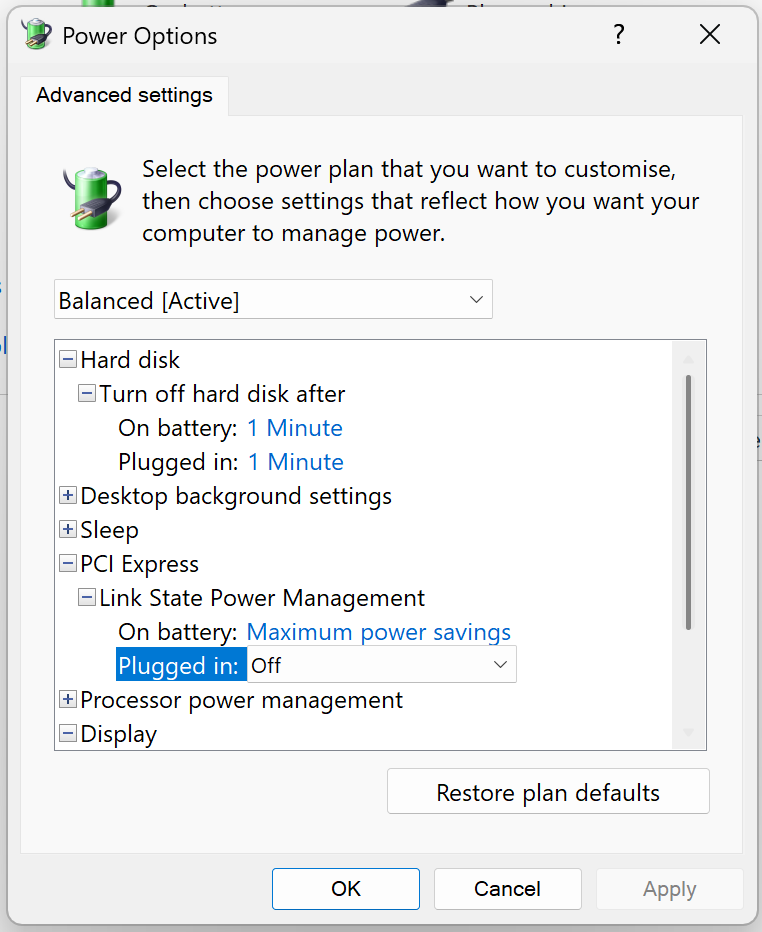
Desactivar Link State Power Management
Esto puede ayudar si la GPU NVidia se comporta de forma extraña al entrar en suspensión o al despertar.
Reparar archivos de sistema dañados
Ejecuta los siguientes comandos en Windows Terminal o PowerShell como administrador
DISM.exe /Online /Cleanup-image /Restorehealth
sfc /scannow