パワーユーザー設定
全般的な注意
「パワーユーザー」設定では、%AppData%\GHelper\config.json にある設定ファイルを直接編集する必要があります。
- G-Helper を終了する
config.jsonに変更や追記を行う- G-Helper を再度起動する
JSON の構造を必ず維持してください(余計な / 抜けたカンマなどで壊さないように)。壊れていると、アプリは設定を読み込めず、空の設定で再生成してしまいます。
最も簡単な方法は、ファイルの先頭に新しい行を追加していくことです。
言語を手動で設定する
デフォルトでは Windows の言語設定が使われます。ただし、対応している言語であれば手動で設定することも可能です。
"language" : "en",
(“en” を使いたい言語に置き換えてください)
各モードに Windows のカスタム電源プランを割り当てる
各モードに対して、Windows 電源プランの GUID を手動で割り当てることができます。
形式は次のとおりです: "scheme_<mode>" : "GUID" mode = 0(balanced)、1(turbo)、2(silent)
Note
USB-C 充電器に接続しているときだけ適用される別のプランを設定するには "scheme_usbc_<mode>" : "GUID" を使ってください。
Windows 電源プランの GUID
- バランス(デフォルト)
381b4222-f694-41f0-9685-ff5bb260df2e - 高パフォーマンス
8c5e7fda-e8bf-4a96-9a85-a6e23a8c635c - 究極のパフォーマンス(一部のデバイスでは利用不可)
e9a42b02-d5df-448d-aa00-03f14749eb61
設定例
- バランスとサイレントモードはデフォルトの「バランス」電源プランを使用
- ターボモードは「高パフォーマンス」を使用:
"scheme_0": "381b4222-f694-41f0-9685-ff5bb260df2e",
"scheme_1": "8c5e7fda-e8bf-4a96-9a85-a6e23a8c635c",
"scheme_2": "381b4222-f694-41f0-9685-ff5bb260df2e",
USB-C 充電器用の独立したパフォーマンスモード
USB-C 充電器のときと、丸型(バレル)充電器のときとで別々のパフォーマンスモードを記憶します(どちらを接続したかに応じて自動で適用されます)。
"usbc_profile" : 1,
XG Mobile 6850XT の代替アクティベーション
XG Mobile が Activated でもフルパワーで動作しない場合があります。アクティベートに「代替」コマンドが必要なケースが考えられます。 有効にするには、設定に次の行を追加してください:
"xgm_special" : 1,
UI テーマを上書き
デフォルトでは Windows 設定の「アプリ」テーマが UI テーマとして使われます。これを特定のテーマや、Windows 全体のテーマで上書きできます。
"ui_mode" : "dark",
"ui_mode" : "light",
"ui_mode" : "windows",
フラット UI テーマ
グラデーションやボーダーの装飾を使わない、従来のフラットなボタン・コントロールのスタイルを使います。
"theme" : "flat",
起動時にキーボード Aura の初期化をスキップ
デフォルトでは、起動のたびにキーボードの最後に記憶された RGB モードが設定されます。これを完全に無効化するには:
"skip_aura" : 1,
Ambient モードのリフレッシュ間隔
キーボードバックライトの Ambient モード用カスタムリフレッシュ間隔です。デフォルトは 300ms です。
"aura_refresh" : 300,
バックライトの最大輝度を制限
"max_brightness": 1,
非対応の RGB モードを非表示
RGB と非 RGB の両方のエディションが存在するモデルでは、非対応のバックライトモードを非表示にできます。
"no_rgb": 1,
Heatmap モードの温度と色
RGB Heatmap モードにおける、青 / 緑 / 黄 / 赤の各色のデフォルト温度しきい値を調整します。
"temp_freeze": 20,
"temp_cold": 40,
"temp_warm": 65,
"temp_hot": 90,
RGB Heatmap モードのデフォルト色を調整します。
"color_freeze": "#0000FF",
"color_cold": "#008000",
"color_warm": "#FFFF00",
"color_hot": "#FF0000",
GPU Backlight モードの色
GPU Backlight モードのデフォルト色を調整します。
"color_eco": "#008000",
"color_standard": "#FFFF00",
"color_ultimate": "#FF0000",
Visual Modes セクション
Visual modes の選択を完全に非表示・無効化します。
"hide_visual" : 1,
OSD を無効化
アプリの OSD(パフォーマンスモード、キーボードバックライトなど)を無効化します。
"disable_osd": 1,
マウスのバッテリー残量をパーセントで表示
接続されているマウスのグラフィカルなバッテリーインジケーターの横に、正確な充電残量(%)を表示します
"mouse_battery": 1,
オーバーレイのカスタマイズ
ハードウェアオーバーレイには、UI には用意されていない追加のオプションがいくつかあります。これらはオーバーレイの起動時に一度だけ適用されるため、編集後は G-Helper を終了して再起動してください。overlay_names はすべてのモードに CPU/GPU のモデル名の列を追加します。その他の表示 / 非表示フラグは Complete サイズモードでのみ有効です(オーバーレイをクリックするとモードが切り替わります)。
色は 16 進数の文字列(#RRGGBB)で指定します。overlay_alpha は背景ボックスの不透明度で、0(完全に透明)から 255(真っ黒)までです。各 overlay_show_* / overlay_names フラグはそのセクションのオン / オフを切り替えます(1 でオン、0 でオフ)。以下の値がデフォルトです:
"overlay_color_cpu" : "#3CDCFF",
"overlay_color_gpu" : "#00FF50",
"overlay_alpha" : 128,
"overlay_names" : 0,
"overlay_show_fps" : 1,
"overlay_show_temp" : 1,
"overlay_show_fans" : 1,
"overlay_show_chart" : 1,
"overlay_show_power" : 1,
"overlay_show_usage" : 1,
"overlay_show_ram" : 1
X13/X16 の「タブレットモード」を無効化
ノートPCがタブレットモードに入る / 抜けるときの自動タッチパッド切替を無効化します。
"disable_tablet": 1,
追加のキーバインドを無効化
Ctrl + M1 / M2- 画面の明るさを下げる / 上げるShift + M1 / M2- バックライトの明るさを下げる / 上げるCtrl + Shift + F20- マイクをミュートCtrl + Shift + Alt + F13- ディスプレイのリフレッシュレートを切替Ctrl + Shift + Alt + F14- Eco GPU モードCtrl + Shift + Alt + F15- Standard GPU モードCtrl + Shift + Alt + F16- サイレントCtrl + Shift + Alt + F17- バランスCtrl + Shift + Alt + F18- ターボCtrl + Shift + Alt + F19- Custom 1(存在する場合)Ctrl + Shift + Alt + F20- Custom 2(存在する場合)
これらのバインドを無効にしたい場合は、次を追加してください。
"skip_hotkeys":1,
Toggle Performance Mode と Toggle App Window のキーバインド
Toggle Performance Modes 進む / 戻るのバインドを Ctrl + Shift + F5 / Ctrl + Shift + Alt + F5 から Ctrl + Shift + KEY / Ctrl + Shift + Alt + KEY に変更:
"keybind_profile": 116,
Toggle App Window のバインドを Ctrl + Shift + F12 から Ctrl + Shift + KEY に変更:
"keybind_app": 123,
Toggle Hardware Overlay のバインドを Ctrl + Shift + Alt + O から Ctrl + Shift + Alt + KEY に変更:
"keybind_overlay": 79,
ここで NUMBER(116 など)は 希望のキーの数値コード です。0 にするとそのバインドを完全に無効化できます。
キーバインドの修飾キー
ほとんどのキーバインドは、デフォルトで Ctrl + Shift または Ctrl + Shift + Alt を使います。
これらは、次のキーの組み合わせ(任意)に変更できます: “win”、“control”、“alt”、“shift”
  "modifier_keybind": "win-control",
  "modifier_keybind_alt" : "win-control-alt",
GPU クロック / メモリオフセットの最大・最小を拡張
デフォルトでは、GPU セクションでコア・メモリのクロックオフセットを +250/+250 まで設定できます。この値を増やすには:
  "max_gpu_core": 300,
  "max_gpu_memory": 1500,
  "min_gpu_core": -300,
  "min_gpu_memory": -1500,
CPU 温度リミットと電力をタイマーで再適用
一部の AMD CPU は負荷時に CPU 温度リミットをひそかにリセットすることがあるため、そうしたモデルでは温度リミットと Ryzen の電力設定を 30 秒ごとに再適用できます。
"reapply_time" : 30,
CPU 温度リミットのカスタム
AMD CPU の温度リミット下限を上書きするには:
"min_temp" : 50,
CPU アンダーボルトのリミットをカスタム
AMD CPU のアンダーボルト / オーバーボルトの最小値(または最大値)を上書きします:
"min_uv" : -40,
"max_uv" : 0,
AMD iGPU のアンダーボルト / オーバーボルトの最小値(または最大値)を上書きします:
"min_igpu_uv" : -40,
"max_igpu_uv" : 0,
クラムシェルモードがオフのときの「ふたを閉じる」アクション
クラムシェルがオフになっているとき(つまりノートPCが電源から外されているか、外部モニターが接続されていないとき)の「ふたを閉じる」動作を設定します。
0 = 何もしない 1 = スリープ(デフォルト) 2 = 休止状態 3 = シャットダウン
"clamshell_default_lid_action" : 1,
バッテリー駆動時にも自動クラムシェルモードを有効化
"clamshell_battery": 1,
Flicker-Free 調光レベルを保存し、AC 接続 / バッテリーに応じて自動設定
"save_dimming" : 1,
最小 / 最大リフレッシュレートボタンを上書き
最小(60Hz)および最大(自動検出)リフレッシュレートのボタン値を上書きします。
(新しいリフレッシュレートを追加するわけではありません。お使いのシステムが最初からそのレートに対応している必要があります)
"min_rate": 90,
"max_rate": 144,
Extra の Stop / Start services ボタンで、MyASUS と並んで AC サービスも停止する
"stop_ac" : 1,
GPU が有効化されるたびに NV Container Service を再起動
Standard モードで明るさ制御が効かない場合に役立つことがあります。
"nv_restart": 1,
シャットダウン時に GPU を有効化
"shutdown_gpu" : 1,
アプリの起動 / 再起動時に、最後に使った GPU モード(Standard か Eco)を強制的に適用
"gpu_mode_force_set" : 1,
dGPU が無効化または有効化されるたびにパフォーマンスモードを再適用
"mode_reapply" : 1,
AC 接続 / バッテリー時の動作の遅延
デバイスを電源につないだり外したりすると、最後に記憶していたパフォーマンスモードが設定され、Optimized モードが有効なら dPGU が無効 / 有効になり、ディスプレイモードが Auto なら画面のリフレッシュレートも変更されます。
電源が不安定な場合や、これらの自動アクションを遅らせたい場合は、独自の遅延を設定できます。値はミリ秒単位なので、1000 = 1 秒です。
"charger_delay" : 1000,
電源オン / オフのイベントでモードを切り替えない
"disable_power_event": 1,
Windows の「電源モード」変更を無効化
"skip_powermode": 1,
Slash Lighting - カスタムパターン
Slash Lighting の Static モードを、バイト列形式のカスタムパターンに置き換えられます。デフォルトはすべて白です。
"slash_custom" : "FF-FF-FF-FF-FF-FF-FF",
ふたを閉じたときの Slash Lighting スリープアニメーション
ふたを閉じたときの標準アニメーションを、点滅する「スリープ」アニメーションに置き換えたい場合:
"slash_sleep" : 1,
AnimeMatrix の起動・終了・スリープアニメーション
スリープ アニメーション。0 - BannerSwipe、1 - Starfield(デフォルト)
"matrix_sleep" : 0,
起動 アニメーション。0 - GlitchConstruction、1 - StaticEmergence(デフォルト)
"matrix_startup" : 0,
シャットダウン アニメーション。0 - GlitchOut、1 - SeeYa(デフォルト)
"matrix_shutdown" : 0,
Matrix Clock の時刻・日付フォーマットをカスタム
"matrix_time" : "HH:mm",
"matrix_date" : "yy.MM.dd",
C# の標準的な日付・時刻フォーマット文字列を使うので、自由にカスタマイズできます。 https://learn.microsoft.com/ja-jp/dotnet/standard/base-types/custom-date-and-time-format-strings
カスタムホットキーのアクション
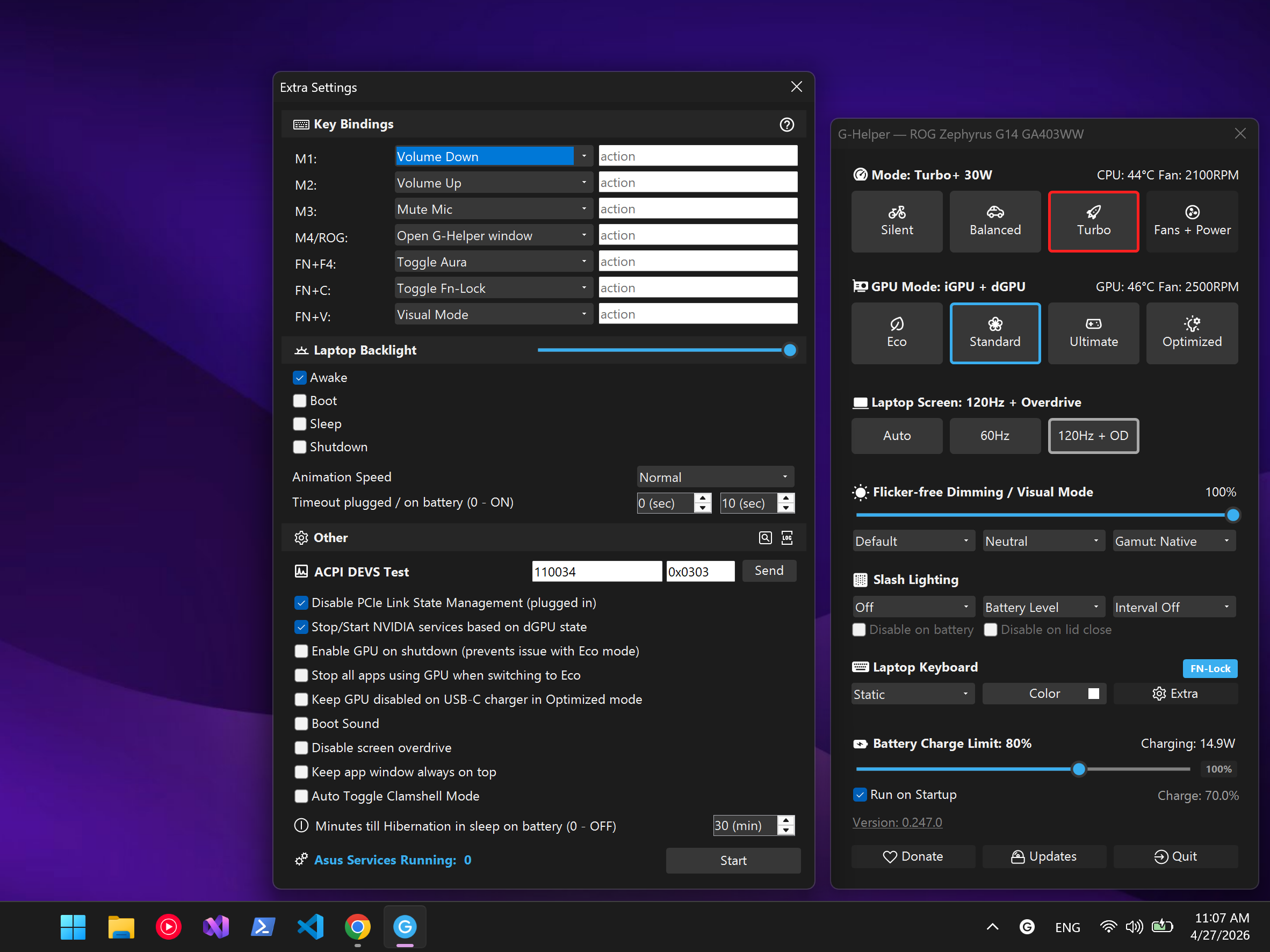
Extra 設定で対象のホットキーの隣にある Custom を選び、次のいずれかを行ってください。
- 任意のアプリを起動するには、
actionテキストフィールドに exe のフルパスを入れます。クォートで囲むのがおすすめです。例:
"C:\Program Files\EA Games\Battlefield 2042\BF2042.exe"
- Windows のキーやキーの組み合わせをシミュレートするには、適切なキーコードをスペース区切りで「action」フィールドに入れます。
たとえば
Print Screenなら0x2C、Ctrl+Shift+1なら0x11 0xA0 0x31です。
キーコードの完全なリスト: https://learn.microsoft.com/ja-jp/windows/win32/inputdev/virtual-key-codes