トラブルシューティング
注: このセクションは G-Helper 自体には直接関係しませんが、ノートPC全般のトラブルでこのリポジトリを訪れる方が多いため、最も頻繁にお伝えしている対処のヒントをまとめています。
ハードリセット / 組み込みコントローラー(EC)のリセット
ほとんどの Asus ノートPCにはハードリセット機能があり、便利な場面があります。データには影響せず、ハードウェア関連の主要な状態をリセットします(dGPU を有効化したり、ハングアップした wifi/bt アダプターを復帰させたりなど)。
- ノートPCの電源をオフ
- 「電源」ボタンを 30〜40 秒間押し続ける
- 通常どおり起動する(起動には少し時間がかかります)
https://www.asus.com/support/faq/1050239/
Asus System Control Interface の再インストール
この「ドライバー」は G-Helper と Armoury の両方が動作するために必要です。何らかの理由でインストールが破損した場合は、再インストールを試してください。
- Windows のデバイスマネージャーを開く
システム デバイス->ASUS System Control Interface v3を右クリックデバイスのアンインストールをクリックし、ドライバーソフトウェアを削除するにチェック- Asus 公式サイトから最新の Asus System Control Interface をダウンロードし、通常の手順でインストール
https://www.asus.com/support/faq/1044851/
Windows 電源プランをデフォルトにリセット
以下のコマンドを Windows ターミナルまたは PowerShell(管理者として実行)にコピー&ペーストしてください。 末尾に余分なスペースを入れないでください!
powercfg -restoredefaultschemes
GPU ドライバーの再インストール
AMD デバイス(内蔵グラフィックスを使うものを含む)では、AMD 公式のクリーンアップユーティリティ を使い、セーフモードから既存ドライバーを完全にアンインストールできます。その後 AMD 公式サイト から最新ドライバーをダウンロードしてインストールします。
NVIDIA / Intel デバイスでは、Display Driver Uninstaller で既存ドライバーを完全にアンインストールできます。その後 Nvidia 公式サイト から最新ドライバーをダウンロードしてインストールします。
Note
DDU は Windows のセーフモードで使うのが望ましいです。セーフモードに入る前に Windows のドライブ暗号化を無効化しておくと、Windows の PIN がリセットされるのを防げます。
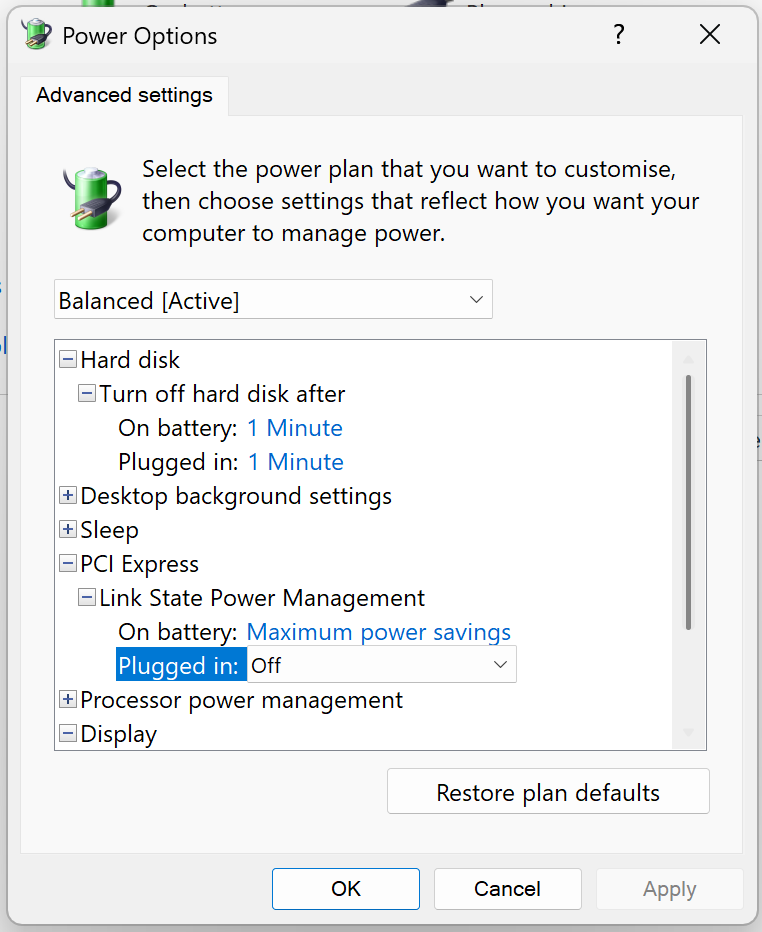
Link State Power Management を無効化
NVIDIA GPU がスリープや復帰時におかしな動作をする場合に役立つことがあります。
破損したシステムファイルを修復する
以下のコマンドを Windows ターミナルまたは PowerShell(管理者として実行)で実行してください。
DISM.exe /Online /Cleanup-image /Restorehealth
sfc /scannow