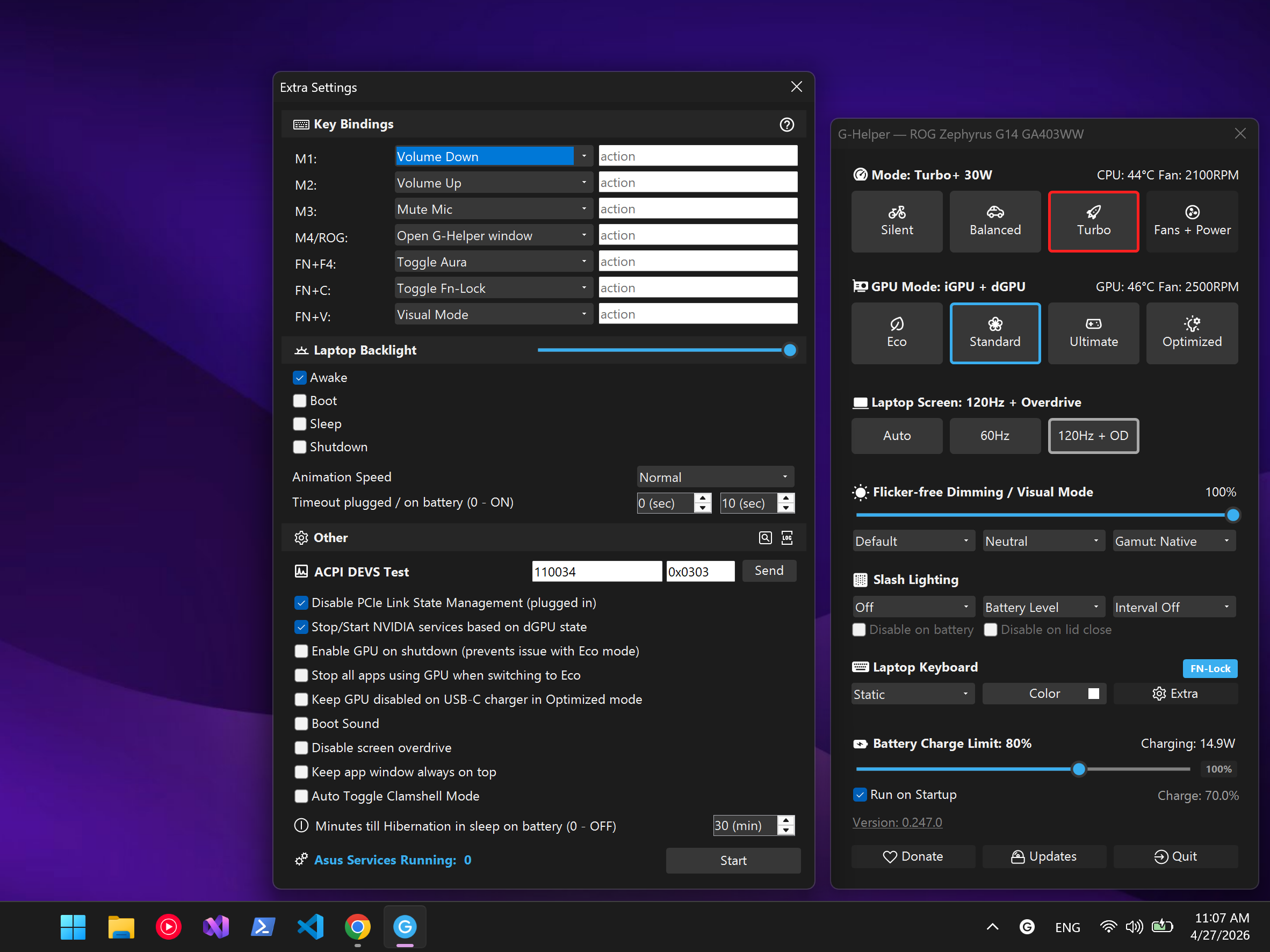
고급 설정
일반 안내
“Power user” 설정은 %AppData%\GHelper\config.json 위치의 설정 파일을 직접 편집해야 합니다.
G-Helper를 종료합니다.
config.json을 변경 / 추가합니다.다시 G-Helper를 시작합니다.
JSON 구조를 반드시 유지해야 하며(쉼표가 빠지거나 더 들어가는 등으로 깨뜨리지 마세요), 그렇지 않으면 앱이 파일을 읽지 못하고 빈 설정을 새로 만들어 버립니다.
가장 안전한 방법은 새 줄을 파일 맨 앞에 추가하는 것입니다.
앱 언어 수동 설정
기본적으로 앱은 Windows 언어 설정을 따릅니다. 원하는 언어로 직접 지정할 수도 있습니다(물론 지원하는 언어인 경우).
"language" : "en",
(“en"을 원하는 언어 코드로 바꿔서)
모드별 사용자 지정 Windows 전원 계획
각 모드에 사용자 지정 전원 계획 GUID를 직접 할당할 수 있습니다.
형식은 다음과 같습니다: "scheme_<mode>" : "GUID" 여기서 mode = 0 (balanced), 1 (turbo), 2 (silent)
Note
USB-C 충전기로 충전 중일 때만 적용되는 별도의 계획을 설정하려면 "scheme_usbc_<mode>" : "GUID"를 사용하세요.
Windows 전원 계획 GUID
Balanced (기본값)
381b4222-f694-41f0-9685-ff5bb260df2eHigh Performance
8c5e7fda-e8bf-4a96-9a85-a6e23a8c635cUltimate Performance (일부 장치에서는 사용 불가)
e9a42b02-d5df-448d-aa00-03f14749eb61
예시 설정
균형과 조용은 기본 “Balanced” 전원 계획 사용
터보는 “High Performance” 사용:
"scheme_0": "381b4222-f694-41f0-9685-ff5bb260df2e",
"scheme_1": "8c5e7fda-e8bf-4a96-9a85-a6e23a8c635c",
"scheme_2": "381b4222-f694-41f0-9685-ff5bb260df2e",
USB-C 충전기 전용 성능 모드
배럴 충전기와 USB-C 충전기에 서로 다른 성능 모드를 기억해 둡니다(둘 중 어느 쪽을 연결하든 자동으로 적용됩니다).
"usbc_profile" : 1,
XG Mobile 6850XT 대체 활성화
XG Mobile을 활성화했는데도 전체 성능을 내지 못하는 경우, “대체” 명령으로 활성화해야 할 수 있습니다. 켜려면 다음을 config에 추가합니다:
"xgm_special" : 1,
UI 테마 강제 설정
기본적으로 앱은 Windows 설정의 “앱” 테마를 따릅니다. 특정 테마나 Windows 전체 테마로 강제할 수 있습니다.
"ui_mode" : "dark",
"ui_mode" : "light",
"ui_mode" : "windows",
플랫 UI 테마
그라데이션이나 테두리 스타일 없이, 이전의 평면(flat) 버튼 및 컨트롤 스타일을 사용합니다.
"theme" : "flat",
시작 시 키보드 Aura 초기화 건너뛰기
기본적으로 앱은 실행할 때마다 마지막으로 기억된 RGB 모드를 키보드에 적용합니다. 이를 완전히 비활성화하려면:
"skip_aura" : 1,
Ambient 모드 갱신 빈도
키보드 Ambient 백라이트 모드의 사용자 지정 갱신 간격. 기본값은 300ms입니다.
"aura_refresh" : 300,
백라이트 최대 밝기 단계 제한
"max_brightness": 1,
지원하지 않는 RGB 모드 숨기기
RGB와 비-RGB 두 버전이 모두 존재하는 모델에서, 지원하지 않는 백라이트 모드를 숨길 수 있습니다.
"no_rgb": 1,
Heatmap 모드의 온도와 색상
RGB Heatmap 모드의 파랑 / 초록 / 노랑 / 빨강에 해당하는 기본 온도 단계를 조정하려면:
"temp_freeze": 20,
"temp_cold": 40,
"temp_warm": 65,
"temp_hot": 90,
RGB Heatmap 모드의 기본 색상을 조정하려면:
"color_freeze": "#0000FF",
"color_cold": "#008000",
"color_warm": "#FFFF00",
"color_hot": "#FF0000",
GPU Backlight 모드의 색상
GPU Backlight 모드의 기본 색상을 조정하려면:
"color_eco": "#008000",
"color_standard": "#FFFF00",
"color_ultimate": "#FF0000",
Visual Modes 섹션
Visual Modes 선택 자체를 숨기고 완전히 비활성화하려면:
"hide_visual" : 1,
OSD 비활성화
앱의 OSD(성능 모드, 키보드 백라이트 등)를 비활성화합니다.
"disable_osd": 1,
마우스 배터리 잔량 퍼센트 표시
연결된 마우스의 그래픽 배터리 표시기 옆에 정확한 충전 퍼센트를 표시합니다
"mouse_battery": 1,
오버레이 사용자 지정
하드웨어 오버레이는 UI에 없는 몇 가지 추가 옵션을 읽어 들입니다. 이 옵션들은 오버레이가 시작될 때 한 번만 적용되므로, 편집 후 G-Helper를 종료했다가 다시 실행하세요. overlay_names는 모든 모드에 CPU/GPU 모델 이름 열을 추가합니다. 나머지 표시/숨김 플래그는 Complete 크기 모드에서만 적용됩니다(오버레이를 클릭하면 모드가 순환됩니다).
색상은 16진수 문자열(#RRGGBB)이고, overlay_alpha는 배경 박스 불투명도로 0(완전 투명)부터 255(불투명한 검정)까지이며, 각 overlay_show_* / overlay_names 플래그는 해당 섹션을 켜고 끕니다(1 켜기, 0 끄기). 아래 값은 기본값입니다:
"overlay_color_cpu" : "#3CDCFF",
"overlay_color_gpu" : "#00FF50",
"overlay_alpha" : 128,
"overlay_names" : 0,
"overlay_show_fps" : 1,
"overlay_show_temp" : 1,
"overlay_show_fans" : 1,
"overlay_show_chart" : 1,
"overlay_show_power" : 1,
"overlay_show_usage" : 1,
"overlay_show_ram" : 1
X13/X16의 “Tablet mode” 비활성화
노트북이 태블릿 모드로 진입 / 이탈할 때의 자동 터치패드 토글을 비활성화하려면:
"disable_tablet": 1,
추가 단축키 비활성화
Ctrl + M1 / M2- 화면 밝기 -/+Shift + M1 / M2- 백라이트 밝기 -/+Ctrl + Shift + F20- 마이크 음소거Ctrl + Shift + Alt + F13- 화면 주사율 전환Ctrl + Shift + Alt + F14- GPU Eco 모드Ctrl + Shift + Alt + F15- GPU Standard 모드Ctrl + Shift + Alt + F16- 조용Ctrl + Shift + Alt + F17- 균형Ctrl + Shift + Alt + F18- 터보Ctrl + Shift + Alt + F19- Custom 1 (있을 경우)Ctrl + Shift + Alt + F20- Custom 2 (있을 경우)
이 바인딩이 동작하지 않게 하려면 다음을 추가합니다:
"skip_hotkeys":1,
“Toggle Performance Mode” 또는 “Toggle App Window” 단축키 변경
성능 모드 앞으로 / 뒤로 전환의 단축키를 Ctrl + Shift + F5 / Ctrl + Shift + Alt + F5에서 Ctrl + Shift + KEY / Ctrl + Shift + Alt + KEY로 변경하려면:
"keybind_profile": 116,
앱 창 토글의 단축키를 Ctrl + Shift + F12에서 Ctrl + Shift + KEY로 변경하려면:
"keybind_app": 123,
하드웨어 오버레이 토글의 단축키를 Ctrl + Shift + Alt + O에서 Ctrl + Shift + Alt + KEY로 변경하려면:
"keybind_overlay": 79,
여기서 NUMBER(예: 116)는 원하는 키의 숫자 코드입니다. 0을 입력하면 해당 바인딩이 완전히 비활성화됩니다.
단축키 보조 키
기본적으로 대부분의 단축키는 Ctrl + Shift 또는 Ctrl + Shift + Alt를 사용합니다. 다음 키의 임의 조합으로 변경할 수 있습니다: “win”, “control”, “alt”, “shift”.
  "modifier_keybind": "win-control",
  "modifier_keybind_alt" : "win-control-alt",
GPU 클럭 / 메모리 오프셋 최대·최소값 확장
기본적으로 GPU 섹션에서 Core 및 Memory Clock Offset은 +250/+250까지 설정할 수 있습니다. 이 값을 더 높이려면:
  "max_gpu_core": 300,
  "max_gpu_memory": 1500,
  "min_gpu_core": -300,
  "min_gpu_memory": -1500,
타이머에 따라 CPU 온도 제한 및 전력 재적용
일부 AMD CPU는 부하 상태에서 CPU 온도 제한을 조용히 초기화할 수 있으므로, 해당 모델에서는 앱이 30초마다 온도 제한과 Ryzen 전력 설정을 다시 적용할 수 있습니다.
"reapply_time" : 30,
사용자 지정 CPU 온도 제한
AMD CPU 최저 온도 제한을 재정의하려면:
"min_temp" : 50,
사용자 지정 CPU 언더볼팅 한계
AMD CPU의 최저(또는 최고) 언더볼팅 / 오버볼팅 값을 재정의하려면:
"min_uv" : -40,
"max_uv" : 0,
AMD iGPU의 최저(또는 최고) 언더볼팅 / 오버볼팅 값을 재정의하려면:
"min_igpu_uv" : -40,
"max_igpu_uv" : 0,
Clamshell 모드가 OFF일 때의 뚜껑 닫기 동작
Clamshell이 꺼지는 상황(예: 노트북 전원 분리 또는 외부 모니터 연결 해제)에서의 “lid-close” 동작을 무엇으로 설정할지 지정합니다.
0 = 아무 작업도 하지 않음 1 = 절전(기본값) 2 = 최대 절전 3 = 시스템 종료
"clamshell_default_lid_action" : 1,
배터리 사용 중에도 자동 Clamshell 모드 활성화
"clamshell_battery": 1,
전원 / 배터리 상태별 Flicker-Free Dimming 단계를 저장하고 자동 적용
"save_dimming" : 1,
최저 / 최고 주사율 버튼 값 재정의
최저(60Hz) 및 최고(자동 감지) 주사율 버튼의 값을 재정의하려면:
(이 옵션이 새로운 주사율을 추가하지는 않습니다. 시스템이 해당 주사율을 원래 지원해야 합니다)
"min_rate": 90,
"max_rate": 144,
Extra의 Stop / Start services 버튼이 MyASUS 서비스에 더해 AC 서비스도 함께 중지하도록 설정
"stop_ac" : 1,
GPU가 활성화될 때마다 NV Container Service 재시작
Standard 모드에서 밝기 조절이 동작하지 않는 경우에 도움이 될 수 있습니다.
"nv_restart": 1,
종료 시 GPU 활성화
"shutdown_gpu" : 1,
앱 시작 / 재시작 시 마지막 GPU 모드(Standard 또는 Eco) 강제 적용
"gpu_mode_force_set" : 1,
dGPU가 비활성화 또는 활성화될 때마다 성능 모드 다시 적용
"mode_reapply" : 1,
전원 연결 / 배터리 전환 시 동작 지연
장치를 연결하거나 분리하면 마지막으로 기억된 성능 모드가 적용되고, Optimized 모드를 사용 중이라면 dGPU가 활성화/비활성화되며, 디스플레이 모드가 Auto라면 화면 주사율이 변경됩니다.
전원 공급이 불안정하거나 이러한 자동 동작을 늦추고 싶다면 사용자 지정 지연 값을 설정할 수 있습니다. 값은 밀리초 단위이므로 1000 = 1초입니다.
"charger_delay" : 1000,
전원 연결 / 분리 이벤트에 따른 모드 전환 비활성화
"disable_power_event": 1,
Windows “Power Mode” 변경 비활성화
"skip_powermode": 1,
Slash Lighting - 사용자 지정 패턴
Slash Lighting의 Static 모드를 바이트 시퀀스 형식의 사용자 지정 패턴으로 대체할 수 있습니다. 기본값은 모두 흰색입니다.
"slash_custom" : "FF-FF-FF-FF-FF-FF-FF",
뚜껑 닫을 때 Slash Lighting 절전 애니메이션
뚜껑을 닫을 때 표준 애니메이션 대신 깜빡이는 “절전” 애니메이션을 사용하려면:
"slash_sleep" : 1,
AnimeMatrix 시작·종료·절전 애니메이션
절전 애니메이션. 0 - BannerSwipe, 1 - Starfield (기본값)
"matrix_sleep" : 0,
시작 애니메이션. 0 - GlitchConstruction, 1 - StaticEmergence (기본값)
"matrix_startup" : 0,
종료 애니메이션. 0 - GlitchOut, 1 - SeeYa (기본값)
"matrix_shutdown" : 0,
Matrix Clock 시간 / 날짜 형식 사용자 지정
"matrix_time" : "HH:mm",
"matrix_date" : "yy.MM.dd",
표준 C# 날짜 / 시간 형식을 사용하므로 필요에 맞게 자유롭게 지정할 수 있습니다 https://learn.microsoft.com/en-us/dotnet/standard/base-types/custom-date-and-time-format-strings
사용자 지정 단축키 동작
Extra 설정에서 해당 단축키 옆의 Custom을 선택한 뒤 다음 중 하나를 수행하세요:
- 임의의 사용자 지정 애플리케이션을 실행하려면 -
action텍스트 필드에 exe 전체 경로를 입력합니다(가급적 따옴표로 감쌉니다). 예:
"C:\Program Files\EA Games\Battlefield 2042\BF2042.exe"
- 임의의 Windows 키 또는 키 조합을 시뮬레이션하려면 - “action” 필드에 해당 keycode를 공백으로 구분해 입력합니다.
예:
Print Screen은0x2C,Ctrl+Shift+1은0x11 0xA0 0x31.
전체 keycode 목록 https://learn.microsoft.com/en-us/windows/win32/inputdev/virtual-key-codes