문제 해결
참고: 이 섹션은 G-Helper와 직접적인 관련은 없지만, 노트북 자체의 일반적인 문제로 이 저장소를 찾는 분이 많기 때문에 가장 자주 드릴 수 있는 문제 해결 조언을 정리해 두었습니다.
하드 리셋 / 임베디드 컨트롤러(EC) 리셋
대부분의 Asus 노트북에는 하드 리셋 옵션이 있어 가끔 유용합니다. 사용자 데이터에는 영향을 주지 않으면서, 하드웨어 관련 주요 항목을 모두 초기화합니다(dGPU 활성화, 어떤 이유로 멈춘 wifi/bt 어댑터 깨우기 등).
노트북 전원을 끕니다.
“전원” 버튼을 30~40초 동안 길게 누릅니다.
그 다음 평소처럼 부팅합니다 (부팅이 평소보다 조금 더 걸립니다).
https://www.asus.com/support/faq/1050239/
Asus System Control Interface 재설치
이 “드라이버"는 G-Helper와 Armoury 모두에 필요합니다. 어떤 이유로 설치가 손상된 경우 다시 설치해 볼 수 있습니다.
Windows 장치 관리자를 엽니다.
System Devices->ASUS System Control Interface v3에서 마우스 오른쪽 버튼을 클릭합니다.Uninstall Device를 클릭하고Attempt to remove driver옵션에 체크합니다.최신 Asus System Control Interface를 Asus 웹사이트에서 다운로드해 일반 방식으로 설치합니다.
https://www.asus.com/support/faq/1044851/
Windows 전원 계획 기본값으로 복원
아래 명령을 관리자 권한 Windows Terminal 또는 PowerShell에 복사해 붙여넣습니다. 끝부분에 불필요한 공백이 들어가지 않도록 주의하세요!
powercfg -restoredefaultschemes
GPU 드라이버 재설치
AMD 장치(내장 그래픽 포함)는 AMD 공식 정리 도구를 사용해 안전 모드에서 기존 드라이버를 완전히 제거할 수 있습니다. 그 후 AMD 웹사이트에서 최신 공식 드라이버를 다운로드해 설치하면 됩니다.
NVidia / Intel 장치는 Display Driver Uninstaller 앱을 사용해 기존 드라이버를 완전히 제거할 수 있습니다. 그 후 Nvidia 웹사이트에서 최신 공식 드라이버를 받아 설치하세요.
Note
DDU는 Windows 안전 모드에서 사용하는 것이 좋으며, 안전 모드 부팅 전에 Windows 드라이브 암호화를 비활성화해 두면 Windows PIN이 초기화되는 문제를 피할 수 있습니다.
Link State Power Management 비활성화
NVidia GPU가 절전 모드에 들어가거나 깨어난 후 비정상적으로 동작할 때 도움이 될 수 있습니다.
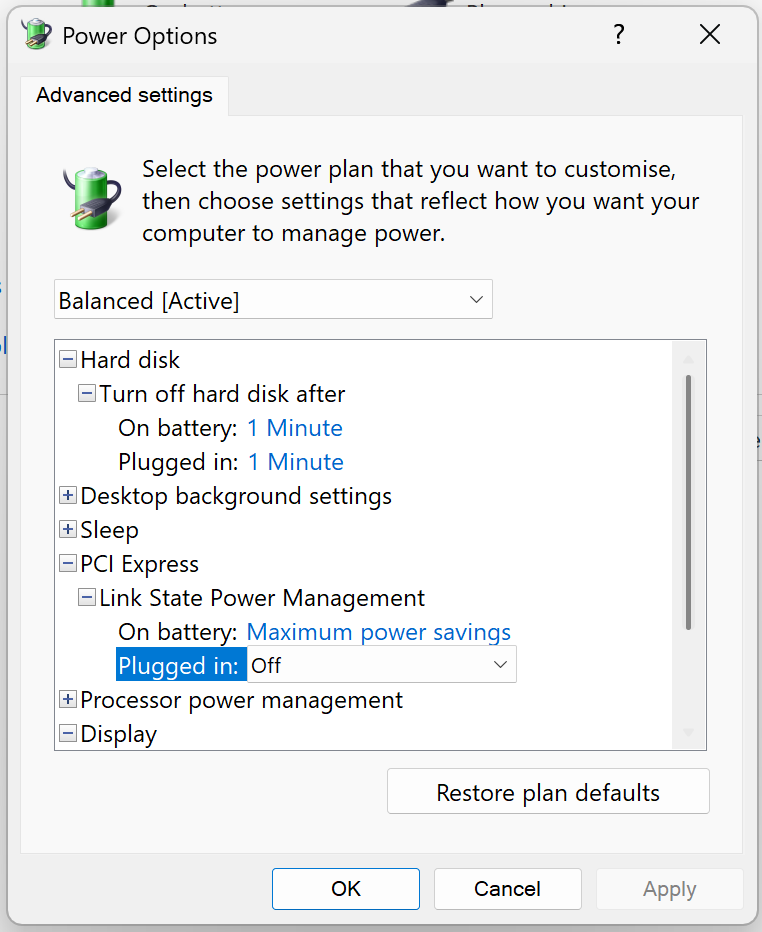
손상된 시스템 파일 복구
다음 명령을 관리자 권한 Windows Terminal 또는 PowerShell에서 실행합니다.
DISM.exe /Online /Cleanup-image /Restorehealth
sfc /scannow