高级用户设置
总体说明
“高级用户” 设置需要编辑位于 %AppData%\GHelper\config.json 的配置文件。
- 退出 G-Helper
- 对
config.json进行您的修改 / 添加 - 重新启动 G-Helper
请确保保持 json 结构(即不要因多余或缺失的逗号等而破坏它),否则应用将无法读取它,并会直接重新创建一个空的配置文件。
最简单的方式——是在文件开头添加新的行
手动设置应用语言
默认情况下,应用会使用您的 Windows 语言设置。但您也可以手动设置语言(当然前提是它受支持)
"language" : "en",
(将 “en” 替换为您选择的语言)
为每个模式设置自定义的 Windows 电源计划
您可以为每个模式手动指定一个自定义的电源计划 GUID。
格式如下:"scheme_<mode>" : "GUID" 其中 mode = 0 (balanced 平衡)、1 (turbo 增强)、2 (silent 静音)
Note
使用 "scheme_usbc_<mode>" : "GUID" 来设置一个仅在使用 USB-C 充电器时才应用的单独电源计划。
Windows 电源计划的 GUID
- Balanced 平衡(默认)
381b4222-f694-41f0-9685-ff5bb260df2e - High Performance 高性能
8c5e7fda-e8bf-4a96-9a85-a6e23a8c635c - Ultimate Performance 卓越性能(在某些设备上可能不可用)
e9a42b02-d5df-448d-aa00-03f14749eb61
示例配置
- 平衡和静音模式将使用默认的 “Balanced” 电源计划
- 增强模式将使用 “High Performance” :
"scheme_0": "381b4222-f694-41f0-9685-ff5bb260df2e",
"scheme_1": "8c5e7fda-e8bf-4a96-9a85-a6e23a8c635c",
"scheme_2": "381b4222-f694-41f0-9685-ff5bb260df2e",
为 USB-C 充电器单独设置性能模式
为 USB-C 充电器记住一个与圆口(barrel)充电器不同的性能模式(在您连接任一充电器时自动应用)。
"usbc_profile" : 1,
XG Mobile 6850XT 的备用激活方式
如果您遇到 XG Mobile 在激活后无法以全功率工作的情况,可能它需要一个"备用"命令来完成激活。 要启用此功能,请在配置中添加以下行:
"xgm_special" : 1,
覆盖 UI 主题
默认情况下,应用会从 Windows 设置中的"应用"主题来设置 UI 主题。您可以将其覆盖为特定的主题,或采用 Windows 总体主题。
"ui_mode" : "dark",
"ui_mode" : "light",
"ui_mode" : "windows",
扁平 UI 主题
使用较旧的扁平按钮和控件样式,不带渐变和边框样式
"theme" : "flat",
启动时跳过键盘 Aura 初始化
默认情况下,应用会在每次启动时为键盘设置上次记住的 RGB 模式。要完全禁用此功能
"skip_aura" : 1,
Ambient 模式刷新频率
Ambient(环境)键盘背光模式的自定义刷新间隔。默认为 300ms
"aura_refresh" : 300,
限制最大背光亮度等级
"max_brightness": 1,
隐藏不支持的 RGB 模式
对于同时存在 RGB 与非 RGB 版本的机型,您可以隐藏不受支持的背光模式
"no_rgb": 1,
Heatmap(热力图)模式的温度与颜色
调整 RGB Heatmap 模式中蓝 / 绿 / 黄 / 红颜色的默认温度阶段
"temp_freeze": 20,
"temp_cold": 40,
"temp_warm": 65,
"temp_hot": 90,
调整 RGB Heatmap 模式的默认颜色
"color_freeze": "#0000FF",
"color_cold": "#008000",
"color_warm": "#FFFF00",
"color_hot": "#FF0000",
GPU Backlight(GPU 背光)模式的颜色
调整 GPU Backlight 模式的默认颜色
"color_eco": "#008000",
"color_standard": "#FFFF00",
"color_ultimate": "#FF0000",
Visual Modes 部分
隐藏并完全禁用 Visual Modes 选择
"hide_visual" : 1,
禁用 OSD
禁用应用的 OSD(用于性能模式、键盘背光等)
"disable_osd": 1,
显示鼠标电量百分比数值
在已连接鼠标的图形电量指示器旁显示精确的电量百分比
"mouse_battery": 1,
叠加层(Overlay)自定义
硬件叠加层会读取一些 UI 中没有的额外选项。它们会在叠加层启动时应用一次,因此编辑后请退出并重新启动 G-Helper。overlay_names 会在每个模式下都添加一列 CPU/GPU 型号名称;其他显示/隐藏标志仅在 Complete(完整)尺寸模式下才会生效(点击叠加层可循环切换尺寸模式)。
颜色为十六进制字符串(#RRGGBB),overlay_alpha 是背景框的不透明度,从 0(完全透明)到 255(纯黑),每个 overlay_show_* / overlay_names 标志用于开关其对应的部分(1 开,0 关)。下面的值即为默认值:
"overlay_color_cpu" : "#3CDCFF",
"overlay_color_gpu" : "#00FF50",
"overlay_alpha" : 128,
"overlay_names" : 0,
"overlay_show_fps" : 1,
"overlay_show_temp" : 1,
"overlay_show_fans" : 1,
"overlay_show_chart" : 1,
"overlay_show_power" : 1,
"overlay_show_usage" : 1,
"overlay_show_ram" : 1
在 X13/X16 上禁用 “Tablet mode”(平板模式)
当笔记本进入 / 离开平板模式时禁用触控板的自动切换
"disable_tablet": 1,
禁用额外的键盘绑定
Ctrl + M1 / M2- 屏幕亮度 降低 / 提高Shift + M1 / M2- 背光亮度 降低 / 提高Ctrl + Shift + F20- Mute Microphone(麦克风静音)Ctrl + Shift + Alt + F13- 切换显示刷新率Ctrl + Shift + Alt + F14- Eco GPU 模式Ctrl + Shift + Alt + F15- Standard GPU 模式Ctrl + Shift + Alt + F16- 静音Ctrl + Shift + Alt + F17- 平衡Ctrl + Shift + Alt + F18- 增强Ctrl + Shift + Alt + F19- Custom 1(自定义 1,如果存在)Ctrl + Shift + Alt + F20- Custom 2(自定义 2,如果存在)
如果您不希望这些绑定生效,您可以添加
"skip_hotkeys":1,
切换性能模式或切换应用窗口的快捷键绑定
要将"切换性能模式 向前 / 向后"的绑定从 Ctrl + Shift + F5 / Ctrl + Shift + Alt + F5 改为 Ctrl + Shift + KEY / Ctrl + Shift + Alt + KEY
"keybind_profile": 116,
要将"切换应用窗口"的绑定从 Ctrl + Shift + F12 改为 Ctrl + Shift + KEY
"keybind_app": 123,
要将"切换硬件叠加层"的绑定从 Ctrl + Shift + Alt + O 改为 Ctrl + Shift + Alt + KEY
"keybind_overlay": 79,
其中 NUMBER(例如 116)是所需按键的数字代码。
设为 0 可完全禁用此绑定。
键盘绑定的修饰键
默认情况下,大多数键盘绑定使用的是 Ctrl + Shift 或 Ctrl + Shift + Alt 组合。
它们可以被改为以下按键的任意组合:“win”、“control”、“alt”、“shift”
  "modifier_keybind": "win-control",
  "modifier_keybind_alt" : "win-control-alt",
更高的最大与最小 GPU 时钟 / 显存偏移
默认情况下,在 GPU 部分您最多可以为 Core 与 Memory Clock Offset 设置 +250/+250。要提升此数值:
  "max_gpu_core": 300,
  "max_gpu_memory": 1500,
  "min_gpu_core": -300,
  "min_gpu_memory": -1500,
按计时器重新应用 CPU 温度限制与功率
某些 AMD CPU 会在负载下悄悄重置 CPU 温度限制,因此在这些机型上应用可以每隔 30 秒重新应用一次您的温度限制和 Ryzen 功率设置。
"reapply_time" : 30,
自定义 CPU 温度限制
要覆盖最低 AMD CPU 温度限制,请设置:
"min_temp" : 50,
自定义 CPU 降压限制
要覆盖最低(或最高)的 AMD CPU 降压 / 加压值:
"min_uv" : -40,
"max_uv" : 0,
要覆盖最低(或最高)的 AMD iGPU 降压 / 加压值:
"min_igpu_uv" : -40,
"max_igpu_uv" : 0,
关闭 Clamshell(合盖)模式时的合盖动作
当 clamshell 模式被关闭时(即笔记本断开电源或外接显示器被断开时),将什么设为"合盖"动作
0 = 不执行任何操作 1 = 睡眠(默认) 2 = 休眠 3 = 关机
"clamshell_default_lid_action" : 1,
在设备使用电池时也启用自动 Clamshell 模式
"clamshell_battery": 1,
保存并自动设置插电 / 电池场景下的 Flicker-Free Dimming(无频闪调光)等级
"save_dimming" : 1,
覆盖最低 / 最高刷新率按钮
要覆盖最低(60hz)和最高(自动检测)刷新率按钮的数值
(这并不会引入新的刷新率,您的系统首先必须支持它们)
"min_rate": 90,
"max_rate": 144,
让 Extra 下的 Stop / Start services 按钮也停止 AC 服务(除 MyASUS 外)
"stop_ac" : 1,
每次启用 GPU 时都重启 NV Container Service
如果 Standard 模式下亮度控制无法工作,这可能会有所帮助
"nv_restart": 1,
关机时启用 GPU
"shutdown_gpu" : 1,
在应用启动 / 重启时强制使用上次使用的 GPU 模式(即 Standard 或 Eco)
"gpu_mode_force_set" : 1,
每次禁用或启用 dGPU 时都重新应用性能模式
"mode_reapply" : 1,
插电 / 电池切换事件的延迟
当您插入或拔下设备时,应用会设置上次记住的性能模式,如果您启用了 Optimized 模式则会禁用或启用 dGPU,如果您将显示模式设为 Auto 则会更改屏幕刷新率
如果您的电源不稳定,或者希望延迟这些自动化动作,您可以为它设置一个自定义延迟。延迟值的单位是毫秒,因此 1000 = 1 秒。
"charger_delay" : 1000,
禁用插电 / 拔出事件触发的模式切换
"disable_power_event": 1,
禁用 Windows “Power Mode”(电源模式)变化
"skip_powermode": 1,
Slash Lighting - 自定义图案
您可以将 Slash Lighting 的 Static(静态)模式替换为以字节序列形式设定的自定义图案。默认设置是全白。
"slash_custom" : "FF-FF-FF-FF-FF-FF-FF",
合盖时的 Slash Lighting 睡眠动画
如果您希望在合盖时将标准动画替换为闪烁的"睡眠"动画
"slash_sleep" : 1,
AnimeMatrix 的启动、关机与睡眠动画
Sleep(睡眠)动画。0 - BannerSwipe,1 - Starfield(默认)
"matrix_sleep" : 0,
Startup(启动)动画。0 - GlitchConstruction,1 - StaticEmergence(默认)
"matrix_startup" : 0,
Shutdown(关机)动画。0 - GlitchOut,1 - SeeYa(默认)
"matrix_shutdown" : 0,
自定义 Matrix Clock(矩阵时钟)的时间和日期格式
"matrix_time" : "HH:mm",
"matrix_date" : "yy.MM.dd",
它使用标准的 C# 日期与时间格式化,因此您可以根据需要进行自定义 https://learn.microsoft.com/en-us/dotnet/standard/base-types/custom-date-and-time-format-strings
自定义热键动作
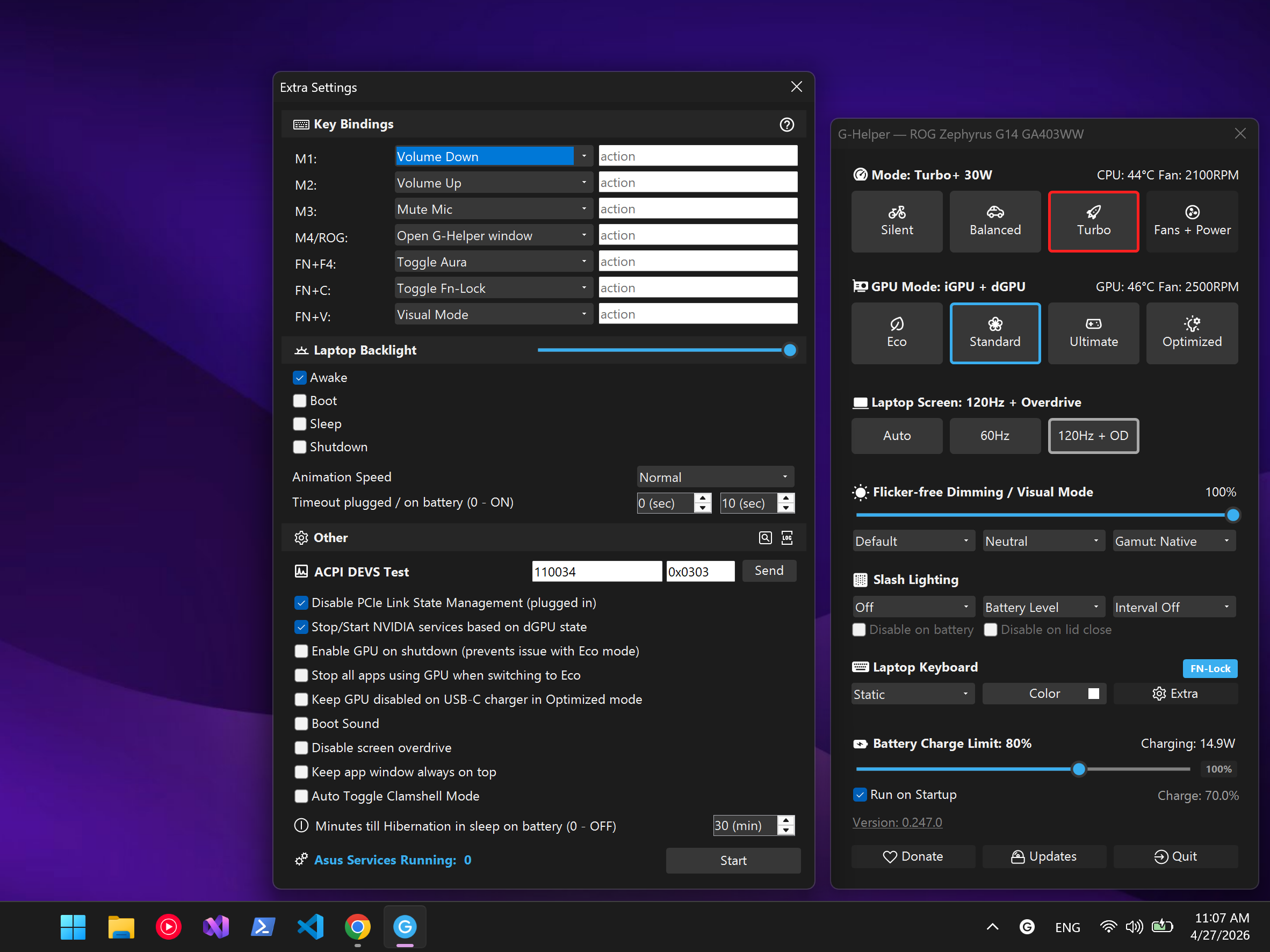
在 Extra 设置中相应热键旁边选择 Custom(自定义),然后执行以下任一操作:
- 要运行任意自定义应用——请将 exe 的完整路径填入
action文本框中,最好用引号括起来,例如:
"C:\Program Files\EA Games\Battlefield 2042\BF2042.exe"
- 要模拟任意 Windows 按键或组合键——请将相应的键码以空格分隔填入 “action” 字段。
例如
0x2C对应Print Screen(打印屏幕);0x11 0xA0 0x31对应Ctrl+Shift+1
完整的键码列表 https://learn.microsoft.com/en-us/windows/win32/inputdev/virtual-key-codes