故障排除
注意:本部分与 G-Helper 并无直接关联,但由于经常有人来此仓库询问关于他们笔记本电脑的一般性问题,我在这里列出了我能给出的最常见的故障排除建议。
硬重置 / 嵌入式控制器(Embedded Controller,EC)重置
大多数 Asus 笔记本电脑都有一个硬重置选项,有时会很有用。它不会触碰您的数据,但会重置所有主要的硬件相关项(启用您的 dGPU、唤醒因某种原因挂起的 wifi/bt 适配器等等)。
- 关闭笔记本电源
- 按住"power"按钮 30-40 秒
- 然后正常开机(启动会比平时稍慢一些)
https://www.asus.com/support/faq/1050239/
重新安装 Asus System Control Interface
这个"驱动程序"是 G-Helper 与 Armoury 都需要的。如果它的安装因某种原因损坏了,您可以尝试重新安装它。
- 打开 Windows 设备管理器
- 在
System Devices->ASUS System Control Interface v3上右键单击 - 点击
Uninstall Device(卸载设备)并勾选Attempt to remove driver(尝试删除驱动程序) - 从 Asus 网站下载最新的 Asus System Control Interface 并正常安装
https://www.asus.com/support/faq/1044851/
将 Windows 电源计划重置为默认值
将下方命令复制并粘贴到以管理员身份运行的 Windows Terminal 或 Powershell 中。 请避免在末尾添加多余的空格!
powercfg -restoredefaultschemes
重新安装 GPU 驱动程序
对于 AMD 设备(包括使用集成显卡的设备),您可以使用 AMD 官方清理工具 在安全模式下完全卸载现有驱动。之后您可以从 AMD 官网 下载并安装最新的官方驱动程序。
对于 NVidia / Intel 设备,您可以使用 Display Driver Uninstaller 应用来完全卸载现有驱动。之后您可以从 Nvidia 官网 下载并安装最新的官方驱动程序。
Note
最好在 Windows 安全模式下使用 DDU,并在重启进入安全模式之前禁用 Windows 驱动器加密,以避免重置 Windows PIN。
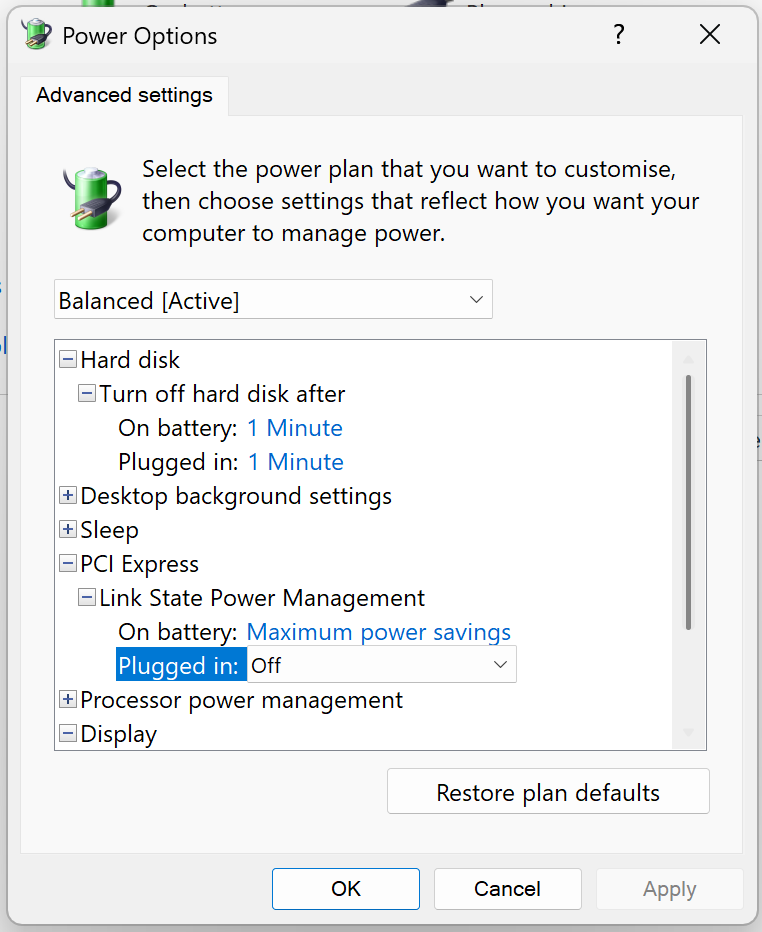
禁用 Link State Power Management(链路状态电源管理)
如果 NVidia GPU 在进入睡眠或唤醒后表现异常,这可能会有所帮助。
修复损坏的系统文件
在以管理员身份运行的 Windows Terminal 或 Powershell 中运行以下命令
DISM.exe /Online /Cleanup-image /Restorehealth
sfc /scannow